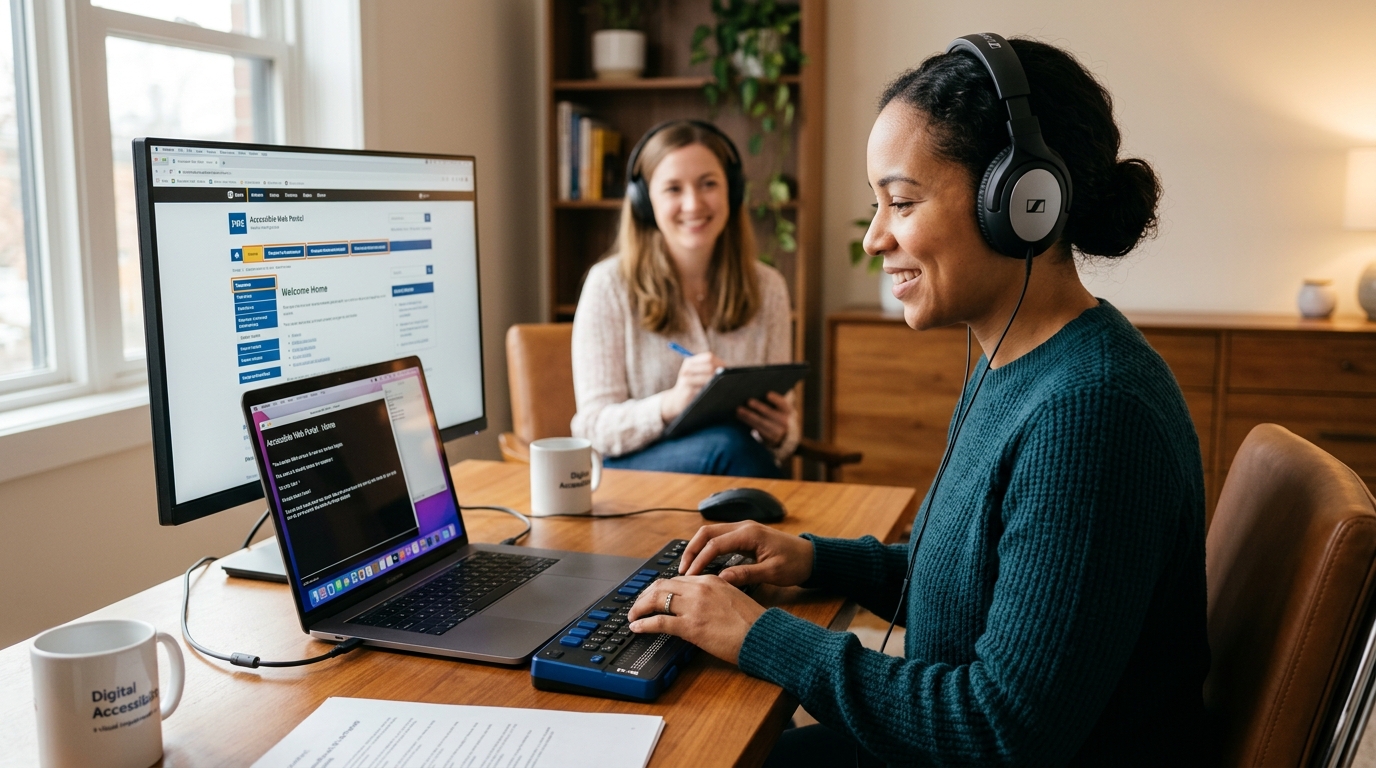
Screenreader-Tests: Wie Sie Ihre Website aus Nutzersicht prüfen
Automatisierte Accessibility-Tools finden nur einen Teil der tatsächlichen Barrieren. Viele der Hürden, die Nutzer am stärksten behindern, finden Sie erst durch manuelle Tests, zum Beispiel mit Screenreadern.
📋 Auf einen Blick
- Screenreader-Tests zeigen die Nutzerperspektive: Wie erleben blinde und sehbehinderte Menschen Ihre Website?
- Kostenlose Screenreader: NVDA (Windows), VoiceOver (macOS/iOS), TalkBack (Android)
- Häufigste Screenreader-Probleme: fehlende Überschriftenstruktur, leere Links, nicht-beschriftete Buttons
- accessibleAI findet einen Teil der Screenreader-Probleme automatisch, etwa fehlende Beschriftungen. Den Test mit dem Screenreader ersetzt das nicht.
Das klingt aufwendiger als es ist. Die wichtigsten Screenreader sind kostenlos, in 30 Minuten erlernbar und geben Ihnen eine völlig neue Perspektive auf Ihre Website.
Seit das BFSG am 28. Juni 2025 in Kraft getreten ist, sind Screenreader-Tests kein Nice-to-have mehr. Sie sind der zuverlässigste Weg festzustellen, ob Ihre Website wirklich funktioniert — nicht nur technisch korrekt aussieht.
NVDA — Der kostenlose Standard
NVDA (NonVisual Desktop Access) ist der am weitesten verbreitete kostenlose Screenreader für Windows. Viele blinde und sehbehinderte Menschen weltweit nutzen ihn als tägliches Arbeitsmittel.
Download: nvaccess.org. Installation dauert zwei Minuten. Beim ersten Start erklärt ein Tutorial die Grundlagen. Tipp: Starten Sie NVDA und schließen Sie die Augen. Die Desorientierung, die Sie spüren, ist genau das, was Ihre blinden Nutzer erleben, wenn Ihre Website nicht barrierefrei ist.
Die wichtigsten Tastenkombinationen
- NVDA + Q: NVDA beenden (wichtig, wenn Sie nicht weiterkommen)
- Tab: Zum nächsten interaktiven Element springen (Links, Buttons, Formularfelder)
- H: Zur nächsten Überschrift springen
- D: Zum nächsten Landmark/Region springen
- NVDA + F7: Liste aller Links der Seite
- NVDA + F6: Liste aller Überschriften der Seite
- Pfeiltasten: Zeile für Zeile durch den Inhalt navigieren
- NVDA + Leertaste: Zwischen Lese- und Fokusmodus wechseln
VoiceOver — Für Mac und iOS
VoiceOver ist in jedem Apple-Gerät vorinstalliert. Keine Installation nötig. Auf dem Mac aktivieren Sie es mit Cmd + F5, auf dem iPhone unter Einstellungen → Bedienungshilfen.
Das ist ein enormer Vorteil: Sie können Ihre Website sofort auf dem Gerät testen, das Sie ohnehin nutzen. Keine Downloads, keine Konfiguration.
Was Sie testen sollten — Die Prüf-Checkliste
1. Navigation ohne Maus
Legen Sie die Maus weg. Navigieren Sie nur per Tastatur durch Ihre gesamte Website. Können Sie das Menü öffnen? Zum Hauptinhalt springen? Ein Formular ausfüllen? Einen Kauf abschließen? Wenn Sie irgendwo feststecken, stecken auch Ihre Nutzer fest.
2. Überschriftenstruktur
Drücken Sie in NVDA H, um durch die Überschriften zu springen. Blinde Nutzer navigieren Websites primär über Überschriften — ähnlich wie Sehende einen Text überfliegen. Ergibt die Überschriftenfolge Sinn? Gibt es eine H1? Folgen H2 auf H1, H3 auf H2?
3. Bilder und Alt-Texte
Werden Bilder sinnvoll beschrieben? Dekorative Bilder sollten gar nicht vorgelesen werden (leerer Alt-Text). Informative Bilder brauchen beschreibende Texte.
4. Formulare
Sind alle Eingabefelder gelabelt? Erfahren Sie per Screenreader, welches Feld was ist? Werden Fehlermeldungen vorgelesen?
5. Dynamische Inhalte
Werden Pop-ups, Akkordeons und Tab-Panels angekündigt? Springt der Fokus dorthin? Können Sie sie wieder schließen?
6. Links und Buttons
Haben Links aussagekräftige Texte? "Hier klicken" und "Mehr erfahren" sind für Screenreader-Nutzer nutzlos — sie navigieren oft über Link-Listen und sehen nur die Link-Texte, ohne umgebenden Kontext.
Die häufigsten Überraschungen beim ersten Screenreader-Test
- "Click here" überall: Ihre Link-Liste liest sich wie ein Mantra
- Dekorative Bilder werden vorgelesen: "Bild: DSC_0847_final_v3.jpg" — nicht hilfreich
- Custom-Dropdowns sind unsichtbar: Der Screenreader weiß nicht, dass dort ein Menü ist
- Der Cookie-Banner fängt den Fokus: Nutzer kommen nicht zum eigentlichen Inhalt
- Die Überschriftenstruktur ist ein Chaos: H1, H3, H2, H4 — keine Logik
Häufige Fragen
Muss ich ein Experte im Screenreader werden?
Nein. Für Basis-Tests reichen 30 Minuten Einarbeitung. Navigieren Sie mit Tab und H durch Ihre Seiten, prüfen Sie die Überschriftenstruktur und testen Sie Ihre Formulare. Für tiefergehende Tests empfehlen wir spezialisierte Accessibility-Auditoren.
Welcher Screenreader ist am wichtigsten?
NVDA (Windows) und VoiceOver (Mac/iOS) sind kostenlos und weit verbreitet. JAWS (kommerziell, Windows) ist im professionellen Umfeld verbreitet. Starten Sie mit dem, was auf Ihrem System verfügbar ist.
Wie oft sollte ich Screenreader-Tests machen?
Nach jeder größeren Änderung an der Website-Struktur, bei neuen Funktionen und mindestens einmal pro Quartal als Routine-Check. Ergänzend empfehlen wir regelmäßige automatisierte Tests mit Tools wie unserem Quicktest.
Kann automatisiertes Testing Screenreader-Tests ersetzen?
Nein. Automatisierte Tools und Screenreader-Tests ergänzen sich. Automatisierte Tests finden technische Fehler effizient (fehlende Alt-Texte, Kontrastprobleme). Screenreader-Tests zeigen, ob die Website in der Praxis nutzbar ist. Sie brauchen beides.
Dieser Artikel dient der allgemeinen Information und stellt keine Rechtsberatung dar. Für eine verbindliche rechtliche Einschätzung wenden Sie sich bitte an einen spezialisierten Rechtsanwalt.
Häufig gestellte Fragen (FAQ)
Welchen Screenreader soll ich für Tests verwenden?
NVDA (kostenlos, Windows) gehört laut der WebAIM Screen Reader User Survey zu den meistgenutzten Screenreadern. VoiceOver (macOS/iOS) ist bei Apple-Nutzern verbreitet. Für mobile Tests: TalkBack (Android) und VoiceOver (iOS).
Muss ich als Sehender Screenreader-Tests machen?
Ja, wenn Sie wissen wollen, ob Ihre Website in der Praxis nutzbar ist. Automatisierte Tools wie accessibleAI finden einen Teil der Screenreader-relevanten Probleme, etwa fehlende Beschriftungen. Ob Abläufe verständlich sind und der Fokus an die richtige Stelle springt, zeigt erst der manuelle Test. Am aussagekräftigsten sind Tests mit Menschen, die Screenreader täglich nutzen.
Was sind die häufigsten Screenreader-Probleme?
Fehlende oder unlogische Überschriftenstruktur, nicht-beschriftete Buttons und Links, fehlende ARIA-Labels bei interaktiven Elementen und Bilder ohne Alt-Texte.